
Al virtualizar un sistema Linux con VirtualBox, nos encontramos con la necesidad de aplicar permisos a nuestro usuario si necesitamos acceder a las carpetas de nuestro disco duro o memorias externas.
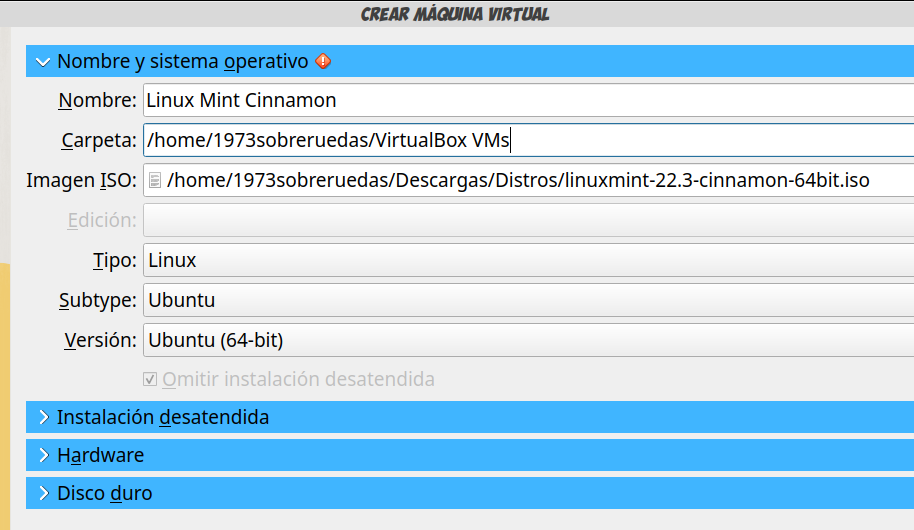
En el siguiente proceso voy a instalar una versión de Linux Mint base (con escritorio Cinnamon).

Instalación de las «Guest Additions»
Una vez completada la instalación del sistema, es necesario instalar los drivers incluidos en la imagen de CD, a través de la opción «Insertar imagen de CD de los complementos del invitado en la unidad óptica virtual» desde el menú Dispositivos.
Es necesario instalar los controladores de dispositivos y aplicaciones de sistema que optimizan el sistema operativo invitado para un mejor rendimiento y facilidad de uso; se añaden mejoras que integran tu sistema anfitrión con el huésped:
- Carpetas compartidas
- Portapapeles bidireccional
- Arrastrar y soltar bidireccionalmente
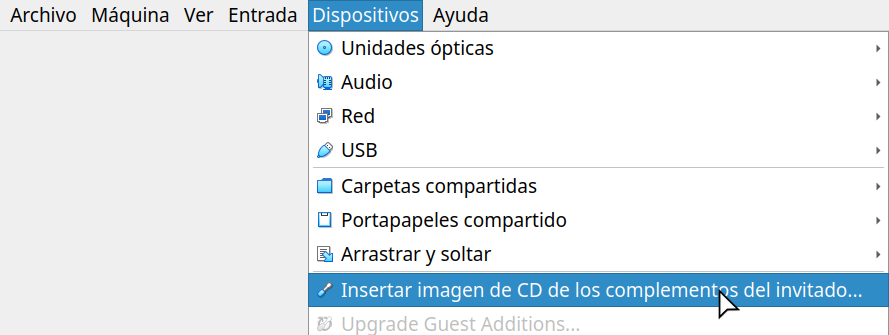
A continuación, tenemos dos opciones para su instalación: en modo gráfico o desde la Terminal :
Modo gráfico
Haced doble clic en este icono, situado en el escritorio:
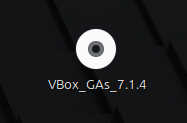
El número de versión variará según la instalación utilizada.
Se abrirá Caja. Busca el botón y haz clic:

Y pulsa en «Ejecutar».
Terminal
$ cd /media/nombre_usuario
$ ls
$ cd VBox_GAs_x.x.x
Sustituye las «x» por el número de versión, tras la consulta con ls.
Si tu sistema es AMD o Intel de 64 bits:
$ ./VBoxLinuxAdditions.run
Si tu sistema es ARM de 64 bits:
$ ./VBoxLinuxAdditions-arm64.run
Una vez acabe la instalación, independientemente de haber escogido cualquiera de los dos procesos, aparecerá en la Terminal el siguiente mensaje: «Press Return to close this window…». Entonces, pulsa Intro y renicia el sistema.
El problema
Cuando se ha configurado previamente la carpeta compartida (o carpetas) en VirtualBox, esta aparece correctamente en el sistema invitado, pero al intentar acceder se obtiene un error de permisos o simplemente no se puede abrir.
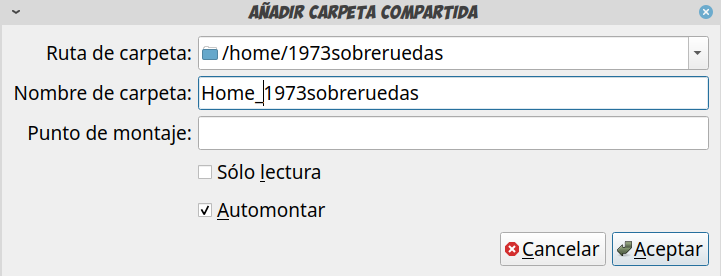
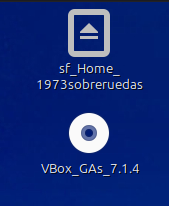
En el escritorio aparecerá la carpeta compartida. Por defecto, VirtualBox crea un punto de montaje con el formato /media/sf_nombre_compartido, el prefijo «sf_» indica que se trata de una Carpeta Compartida. Eso ayuda a identificarlo como un recurso compartido.
¿Por qué utiliza ese prefijo?
Principalmente por dos razones:
- Evitar conflictos con otras carpetas que puedan existir en
/media. - Permitir identificar fácilmente que el directorio ha sido creado por el sistema de carpetas compartidas de VirtualBox (
vboxsf).
Por eso también verás que el sistema de archivos asociado recibe el nombre de vboxsf. Que a su vez significa «Carpeta Compartida de VirtualBox».
Sin acceso a la carpeta compartida
Tanto si pulsamos doble clic, como si abrimos caja e intentamos abrir el recurso compartido aparecerá:
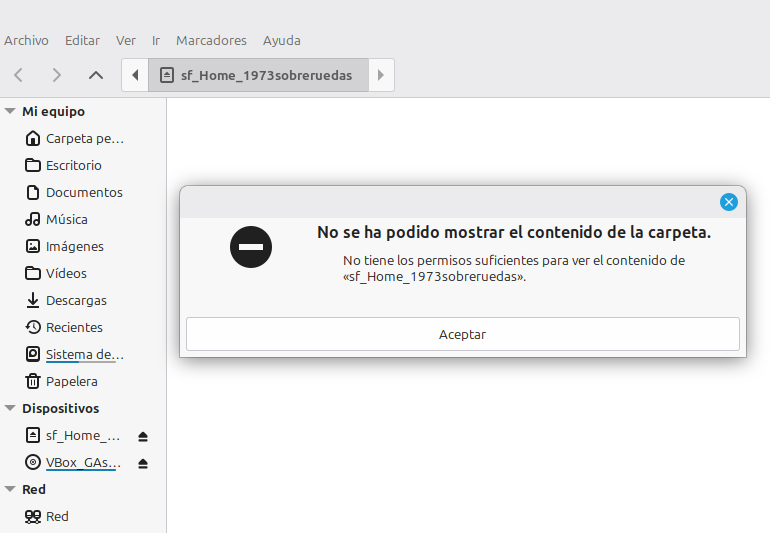
La solución es dar permisos a vboxsf desde nuestro usuario.
Comprobar si el grupo «vboxsf» existe
Usaremos una Terminal.
$ grep vboxsf /etc/group
Resultado esperado o similar que afirma que vboxsf existe:
vboxsf:x:986:En el caso de que no aparezca nada puede deberse a estas causas:
- Guest Additions no está instalado
- Sin Guest Additions, VirtualBox no crea el grupo
vboxsf.
- Sin Guest Additions, VirtualBox no crea el grupo
- Guest Additions está mal instalado
- A veces la instalación se interrumpe o falla y algunos componentes no llegan a configurarse correctamente. Reinstala.
- El sistema aún no se ha reiniciado
- En algunas distribuciones, tras instalar Guest Additions es necesario reiniciar para que aparezca el grupo.
Añadir el usuario al grupo «vboxsf»
Sustituir linuxmint por el nombre de vuestro usuario:
$ sudo usermod -aG vboxsf linuxmint
ℹ️ Reinicia el sistema o sesión de usuario: necesario porque tu sesión actual todavía no conoce la nueva pertenencia al grupo.
Verificar la pertenencia al grupo
Podemos verificar que se añadió bien de dos formas: con groups y con id.
1973sobreruedas@1973sobreruedas-VirtualBox:~$ groups
1973sobreruedas adm cdrom sudo dip plugdev users lpadmin sambashare vboxsf

1973sobreruedas@1973sobreruedas-VirtualBox:~$ id
uid=1000(1973sobreruedas) gid=1000(1973sobreruedas)
grupos=1000(1973sobreruedas),4(adm),24(cdrom),27(sudo),30(dip),46(plugdev),100(users),105(lpadmin),125(sambashare),986(vboxsf)
Comprobar el montaje de la carpeta compartida
Ahora conviene verificar que VirtualBox ha montado la carpeta compartida.
$ mount | grep vboxsf
Si todo ha ido bien, obtendrás una salida similar a esta (con tu usuario):
1973sobreruedas@1973sobreruedas-VirtualBox:~$ mount | grep vboxsf
Home_1973sobreruedas on /media/sf_Home_1973sobreruedas type vboxsf (rw,nodev,relatime)
- Home_1973sobreruedas → nombre de la carpeta compartida definido en VirtualBox.
- /media/sf_Home_1973sobreruedas → punto de montaje creado automáticamente en Linux.
- type vboxsf → confirma que la carpeta está utilizando el sistema de archivos compartidos de VirtualBox.
- (rw,nodev,relatime) → opciones de montaje aplicadas automáticamente por VirtualBox.
Problema resuelto
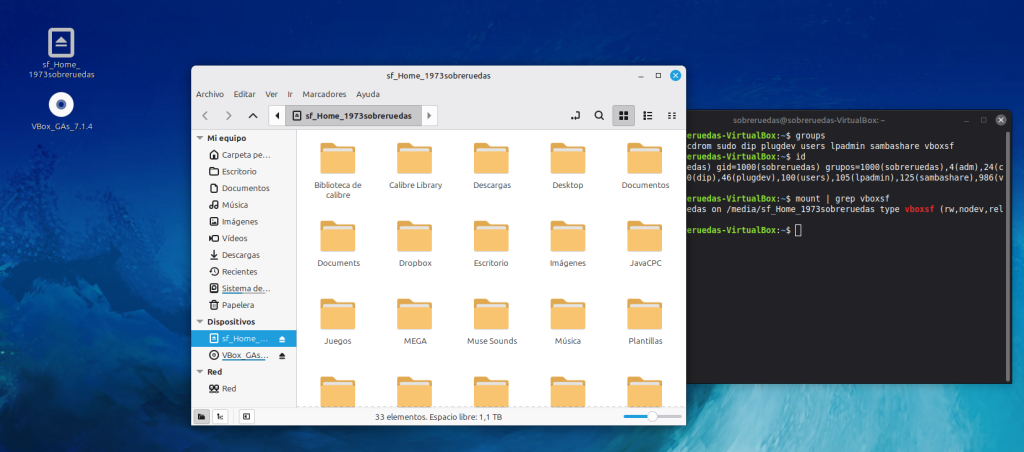
Si todo ha ido correctamente, ya podrás acceder a la carpeta compartida desde el gestor de archivos o la Terminal sin recibir mensajes de error. En este momento, la máquina virtual ya tiene acceso al contenido compartido del equipo anfitrión.


El problema del uso de «adduser –allow-bad-names» se debe a posibles incompatibilidades de cara al futuro. Linux intenta evitar nombres…