
Entrada actualizada el
16 de junio de 2026
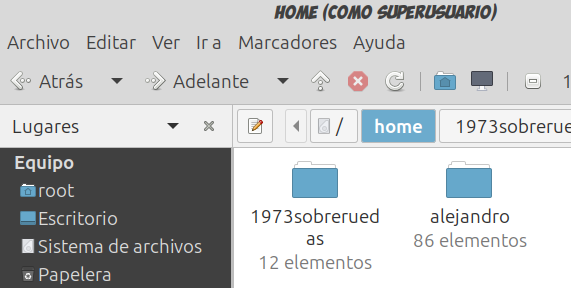
Ejemplo de cómo he montado mi espacio de trabajo para este proyecto
Necesitaba crear un nuevo Usuario (user) y Grupo (group) con los que preparar y bregar los distintos ejemplos y pruebas, manteniendo mi sesión habitual a salvo de cambios y configuraciones.
Linux aporta múltiples bondades, y ésta es una de ellas: sin cerrar tu sesión, por medio de una Terminal (Consola), se puede cambiar a otro usuario y manipular lo que necesites sin que afecte a tu configuración de trabajo, sin tener que cerrar tu entorno gráfico y reiniciar con otro usuario.
Los espacios de configuración de cada usuario quedan separados en Home.
Nota importante
❓Los nombres de usuario no son completamente libres. Linux aplica reglas definidas en /etc/adduser.conf, y un nombre que empiece por un número puede ser rechazado aunque aparentemente parezca válido:
alejandro@manual_de_supervivencia_linux
/Linux Mint 22.1\ - Manual de supervivencia linux - /xia 22.1\
~ -> $ sudo adduser 1973sobreruedas
err: Please enter a username matching the regular expression
            configured via the NAME_REGEX configuration variable.
            Use the `--allow-bad-names' option to relax this check or
            reconfigure
            NAME_REGEX in configuration.
Para casos que no cumplan con las reglas establecidas, como es mi caso con el usuario 1973sobreruedas, se deberá forzar con adduser --allow-bad-names.
Las normas establecidas para generar un nombre de usuario son:
- Empezar por una letra minúscula
- Contener sólo letras minúsculas, números, guiones (
-) o guiones bajos (_). - No terminar con un guion.
🧭 Configuración del usuario 1973sobreruedas para un nuevo entorno de pruebas
En caso de seguir los pasos podéis adaptar las opciones con vuestras preferencias y opciones.
Los pasos se ejecutan desde una Terminal:
- ✅ Crear el usuario de pruebas
$ sudo adduser sobreruedasO en mi caso especial forzarlo con
sudo adduser --allow-bad-names 1973sobreruedas
Aunque este forzado no se recomienda para entornos normales.
Introducir la contraseña del nuevo usuario.
Los campos de información adicional se pueden dejar vacíos. - ✅ Crear el grupo personalizado del proyecto
$ sudo addgroup manual_de_supervivencia_linux - ✅ Añadir el usuario al grupo
$ sudo usermod -aG manual_de_supervivencia_linux 1973sobreruedas - ✅ Cambiar el grupo primario del usuario
$ sudo usermod -g manual_de_supervivencia_linux 1973sobreruedas - ✅ Dar privilegios sudo a 1973sobreruedas
$ sudo usermod -aG sudo 1973sobreruedas
- ✅ Comprobar configuración
$ id 1973sobreruedas
Resultado esperado:
uid=1001(1973sobreruedas) gid=1002(manual_de_supervivencia_linux) grupos=1002(manual_de_supervivencia_linux),27(sudo),…
- ✅ Cambiar al usuario 1973sobreruedas
$ su - 1973sobreruedas
- ✅ Personalizar el prompt de 1973sobreruedas
Edito el archivo
Lo normal es editarlo con nano o vim, pero para simplificar la edición —en este caso— recomiendo usar el editor de texto Xed.~/.bashrc.$ xed ~/.bashrcBusqué y modifiqué el prompt que se encuentra encapsulado en el contenido de export PS1. Normalmente se encuentra al final del documento. Si deseas modificarlo, aconsejo conservar tu PS1 original poniendo delante una # —almohadilla, para comentarlo—.
# export PS1="\[\e[1;32m\]\u@\h \w \$ \[\e[0m\]"Después, crea un salto de línea y pegas este ejemplo de mi prompt que puedes modificar. También puedes generar el tuyo propio o copiar otro que te guste de ejemplo en Internet:
export PS1=»\[\e[1;91m\]⚠️ \u@$(id -gn) \[\e[0m\]\n\[\e[1;32m\]/$(lsb_release -ds | sed ‘s/\»//g’)\ – \[\e[1;96m\]Manual de supervivencia linux \[\e[1;32m\] – /$(lsb_release -cs) $(lsb_release -rs)\-\n\[\e[1;97m\] \w -> \$\[\e[0m\]»
Guarda el documento y sal.
- ✅ Aplicar cambios
$ source ~/.bashrcResultado visual esperado (ejemplo):
► 1973sobreruedas@manual_de_supervivencia_linux ◄
/Linux Mint 22.1\ – Manual de supervivencia linux – /xia 22.1\
~ -> $
alejandro@manual_de_supervivencia_linux
Distribución: /Linux Mint 22.1\ /Modo $\
~ -> $ su - 1973sobreruedas
Contraseña:
► 1973sobreruedas@manual_de_supervivencia_linux ◄
/Linux Mint 22.1\ - Manual de supervivencia linux - /xia 22.1\
~ -> $
Resultado del Prompt modificado en la Terminal
Y desde este momento, ya es posible operar con un nuevo usuario. En mi caso para realizar pruebas destinadas a documentar las entradas del Blog de mi Manual de Supervivencia Linux.


Una respuesta a «Creación y configuración de usuarios y grupos: nuevo entorno de trabajo»
El problema del uso de «adduser –allow-bad-names» se debe a posibles incompatibilidades de cara al futuro. Linux intenta evitar nombres que no sean de uso predecible porque algunos programas, scripts y herramientas antiguas asumen ciertas reglas:
– Confusión entre UID y nombre de usuario
– Regex [a-z][a-z0-9_-]*
– Futuras exportaciones a otros sistemas: LDAP, NFS, Samba, etc. Éstos, pueden aplicar reglas más estrictas aún.
Podemos encontrar más casos y aunque no es un problema técnico grave, pero sí de mantenimiento.