
Espíritus que trabajan en segundo plano para que todo funcione en GNU/Linux (también en Linux Mint).
En sistemas tipo Unix, un daemon (o demonio) es un proceso que se ejecuta en segundo plano sin intervención directa del usuario. Están activos desde que el sistema arranca y permanecen trabajando silenciosamente.
El término proviene del griego daimon: un ser intermedio entre dioses y humanos, invisible pero influyente. En Linux, los daemons cumplen ese mismo rol: trabajan sin ser vistos, pero son fundamentales.
Ejemplos de daemon comunes
- cron: ejecuta tareas programadas.
- cupsd: gestiona la impresión.
- sshd: permite conexiones remotas por SSH.
- NetworkManager: gestiona las redes.
- bluetoothd: controla dispositivos Bluetooth.
- systemd: coordina el arranque del sistema.
¿Cómo identificarlo?
Puedes encontrarlos ejecutando:
$ systemctl list-units --type=service
Pulsar Q para salir de la edición.
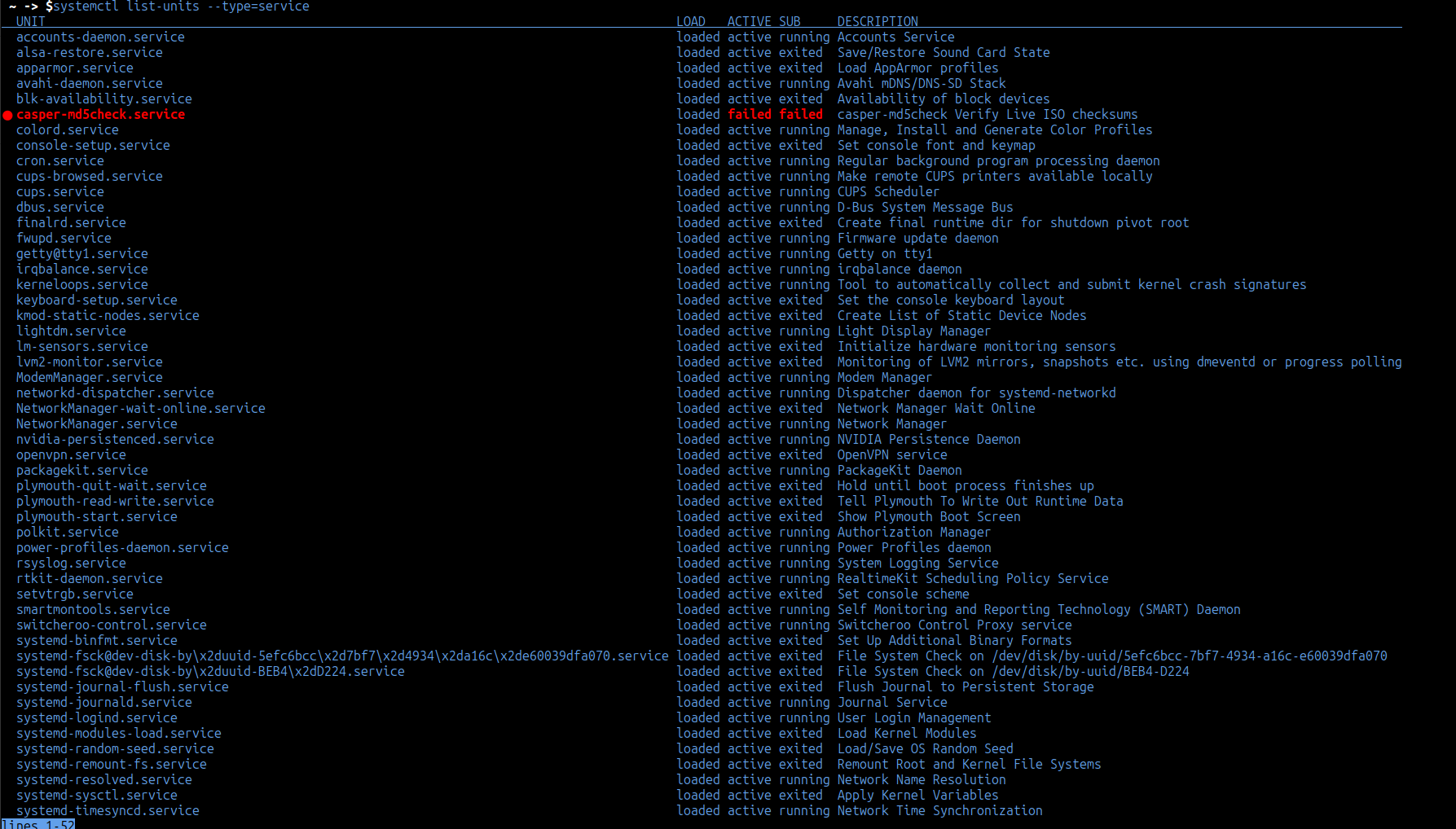
Si la lista arroja algún failed nos indica que ese programa tiene un error y hay que prestarle atención:
🔎 El servicio casper-md5check.service aparece con un problema. En este caso, este servicio forma parte del sistema live de instalación y puede ignorarse o deshabilitarse si no se usa. No es un error grave ni problemático.
En caso de querer deshabilitarlo se debe usar sudo systemctl disable nombre_del_proceso y sudo systemctl mask nombre_del_proceso:
$ sudo systemctl disable casper-md5check.service$ sudo systemctl mask casper-md5check.service
Se puede acotar la búsqueda de servicios únicamente activos, como vimos antes añadiré al comando --state=running:$ systemctl list-units --type=service --state=running
O buscar por nombre de proceso (en este caso, daemon es la palabra clave a listar):
$ ps -eo pid,comm | grep -E '(d$|daemon)'
La búsqueda resaltará en rojo los servicios coincidentes.
1973sobreruedas@manual_de_supervivencia_linux
/Linux Mint 22.1\ - Manual de supervivencia linux - /xia 22.1\
~ -> $ ps -eo pid,comm | grep -E '(d$|daemon)'
   1 systemd
   2 kthreadd
  13 rcu_tasks_khtread
  14 rcu_tasks_rude_khtread
  15 rcu_tasks_trace_khtread
  56 kworker/12:0H-kblockd
 161 kauditd
[...]
1068 accounts-daemons
1078 avahi-daemons
1081 dbus-daemons
1107 polkitd
[etc...]
Más opciones de diagnóstico
Si quieres ver el estado completo de un servicio en particular, incluyendo cuándo falló y por qué:
$ systemctl status nombre_del_servicio
Pulsa Q para salir de la edición de lectura.
1973sobreruedas@manual_de_supervivencia_linux
/Linux Mint 22.1\ - Manual de supervivencia linux - /xia 22.1\

~ -> $ systemctl status accounts-daemon

  ● accounts-daemon.service - Accounts Service
     Loaded: loaded (/usr/lib/systemd/system/accounts-daemon.service; enabled; preset: enabled)
     Active: active (running) since Sun 2025-05-10 14:41:09 CEST; 2h 11min ago
   Main PID: 1058 (accounts-daemon)
      Tasks: 4 (limit: 76837)
     Memory: 5.5M (peak: 7.5M)
        CPU: 95ms
     CGroup: /system.slice/accounts-daemon.service
             └─1058 /usr/libexec/accounts-daemon

may 10 14:41:09 sobreruedas-manual_de_supervivencia_linux systemd[1]: Starting accounts-daemon.service - Accounts Service...
may 10 14:41:09 sobreruedas-manual_de_supervivencia_linux accounts-daemon[1058]: started daemon version 23.13.9
may 10 14:41:09 sobreruedas-manual_de_supervivencia_linux systemd[1]: Started accounts-daemon.service - Accounts Service
También puedes consultar los registros del sistema directamente con:$ journalctl -xe
O ver sólo el historial de un servicio concreto:$ journalctl -u nombre_del_servicio
¡Actuar cuando un daemon falla!
Un daemon defectuoso puede hacer que servicios clave se detengan: sin NetworkManager puedes perder la conexión a internet; sin cupsd, no imprimirás nada. Algunos errores visuales, incluso, pueden estar relacionados con daemons gráficos (como marco o compton).
¿Qué se puede hacer? Una primera acción es reiniciar el servicio afectado:
$ sudo systemctl restart nombre_del_servicio
Si persiste el problema, puedes probar a reinstalar el paquete que contiene ese daemon o con journalctl revisar los logs. En casos extremos, desactivar temporalmente el servicio puede ayudarte a iniciar el sistema y buscar una solución más estable.
Por eso es importante entenderlos: no hace falta temerles, pero sí respetar su trabajo invisible.


El problema del uso de «adduser –allow-bad-names» se debe a posibles incompatibilidades de cara al futuro. Linux intenta evitar nombres…